
使用这两个降级工具遇到问题的用户们请进
此前我们介绍 iOS越狱开发者 tihmstar 将发布一款新的工具 Prometheus,这将会成为首款支持 64 位 iOS 设备升级或者降级到未经验证固件上的工具。
苹果今日向 iPhone 用户推送了 iOS 16.7.4 更新,内部版本号为 20H240,本次更新距离上次发布隔了 8 天。
苹果在更新日志中写道:“此更新修复了在删除预装苹果应用之后,无法重新安装的问题”。
在官方公告之前,社交媒体、支持社区上关于这个问题的投诉并不多,可能是大部分设备已经升级到 iOS 17,现有 iOS 16.7.x 分支用户数量不多的原因。
虽然现在很多人可能已经转向 iOS 17,但对于使用旧款 iPhone 和 iPad 机型的人来说,无法安装最新的操作系统,包括 iPhone X、iPhone 8 和 iPhone 8 Plus,可以安装 iOS 16.7.4 更新。
而对于其他较新机型,苹果未提供相应的固件,因此无法刷机升级或降级到 iOS 16.7.4。
iOS 16.7.4/iPadOS 16.7.4 正式版升级方法:
升级注意事项:
1.为防止意外情况,在升级之前,请提前备份好设备内的所有数据(爱思助手全备份)。
2.在升级前,请确保设备有足够的储存空间和充足电量,可将设备连接到电源后进行升级。
3. 在升级之后,无法降级回至苹果官方已关闭验证的 iOS 版本。
可通过如下方式升级:
方法一:打开设备上的“设置”-“通用”,在“软件更新” 中检查更新。
方法二:可通过爱思助手一键刷机功能升级:打开爱思助手 PC 端(需更新到最新版),将设备连接至电脑。在爱思助手 “一键刷机” 页面,选择 iOS 16.7.4,勾选 “保留用户资料刷机” 选项,点击 “立即刷机” 并耐心等待刷机完成即可。
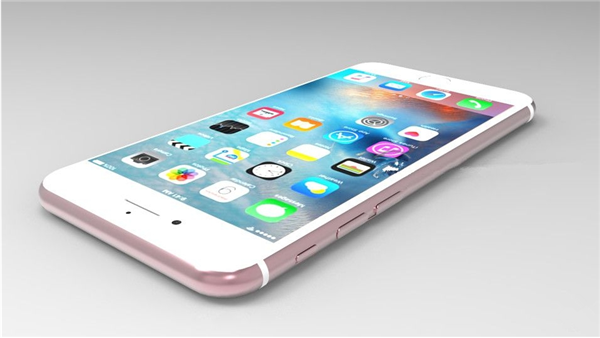
可刷机升级到 iOS 16.7.4/iPadOS 16.7.4 的机型包括:
iPhone X
iPhone 8 Plus
iPhone 8
iPad Pro(12.9 英寸)第一代
iPad Pro(9.7 英寸)第一代
iPad 第五代